Domain anschlußschlauch.de kaufen?
Wir ziehen mit dem Projekt
anschlußschlauch.de um.
Sind Sie am Kauf der Domain
anschlußschlauch.de interessiert?
domain@kv-gmbh.de · 0541-91531010
Domain anschlußschlauch.de kaufen?
Wo findet man die Datenträgerverwaltung?
Die Datenträgerverwaltung ist ein Tool, das in Windows-Betriebssystemen zur Verwaltung von Festplatten, Partitionen und Laufwerken verwendet wird. Um die Datenträgerverwaltung zu öffnen, kann man entweder nach "Datenträgerverwaltung" im Startmenü suchen oder die Tastenkombination "Windows + X" drücken und dann die Option "Datenträgerverwaltung" auswählen. Alternativ kann man auch mit der rechten Maustaste auf "Dieser PC" klicken, dann auf "Verwalten" und schließlich auf "Datenträgerverwaltung" zugreifen. In der Datenträgerverwaltung können verschiedene Aktionen wie das Erstellen, Löschen, Formatieren oder Verwalten von Partitionen durchgeführt werden. **
Wie öffnet man die Datenträgerverwaltung?
Um die Datenträgerverwaltung zu öffnen, klicken Sie mit der rechten Maustaste auf das Windows-Symbol in der Taskleiste und wählen Sie "Datenträgerverwaltung" aus dem Kontextmenü. Alternativ können Sie auch die Tastenkombination "Windows + X" drücken und dann die Datenträgerverwaltung auswählen. Eine weitere Möglichkeit besteht darin, "Datenträgerverwaltung" in das Suchfeld des Startmenüs einzugeben und das entsprechende Suchergebnis auszuwählen. Sobald die Datenträgerverwaltung geöffnet ist, können Sie Ihre Festplatten, Partitionen und Laufwerke verwalten, formatieren und konfigurieren. **


Ähnliche Suchbegriffe für Datenträgerverwaltung
Top-Angebote
Produkte zum Begriff Datenträgerverwaltung:
-
Rohr, Richard: Das EnneagrammDas Enneagramm , Die 9 Gesichter der Seele , Polräder & Polradteile > Motoren & Motorteile , Auflage: aktualisierte Neuauflage, Erscheinungsjahr: 200903, Produktform: Kartoniert, Autoren: Rohr, Richard~Ebert, Andreas, Auflage/Ausgabe: aktualisierte Neuauflage, Seitenzahl/Blattzahl: 324, Keyword: Enneagramm; Persönlichkeit; Selbsterfahrung; Selbsterkenntnis; Spiritualität, Fachschema: Erinnerung / Religion, Kirche~Glaube - Gläubigkeit~Psychologie~Management / Selbstmanagement~Manager / Selbstmanagement~Selbstmanagement~Hilfe / Lebenshilfe~Lebenshilfe, Fachkategorie: Psychologie~Religion und Glaube~Selbsthilfe und Persönlichkeitsentwicklung~Körper und Geist, Thema: Orientieren, Warengruppe: HC/Esoterik, Fachkategorie: Autobiografien: Religion und Spirituelles, Thema: Optimieren, Text Sprache: ger, UNSPSC: 49019900, Warenverzeichnis für die Außenhandelsstatistik: 49019900, Verlag: Claudius Verlag GmbH, Verlag: Claudius Verlag GmbH, Verlag: Claudius, Länge: 216, Breite: 143, Höhe: 23, Gewicht: 472, Produktform: Kartoniert, Genre: Sachbuch/Ratgeber, Genre: Sachbuch/Ratgeber, Vorgänger: A1884617, Vorgänger EAN: 9783532622452 9783532620885, Herkunftsland: DEUTSCHLAND (DE), Katalog: deutschsprachige Titel, Katalog: Gesamtkatalog, Katalog: Kennzeichnung von Titeln mit einer Relevanz > 30, Katalog: Lagerartikel, Book on Demand, ausgew. Medienartikel, Relevanz: 0090, Tendenz: -1, Unterkatalog: AK, Unterkatalog: Bücher, Unterkatalog: Hardcover, Unterkatalog: Lagerartikel, WolkenId: 11226222,00 €*Versand: 0,00 €Sichere Weiterleitung zum Anbieter


-
Wie komme ich in die Datenträgerverwaltung?
Um in die Datenträgerverwaltung zu gelangen, musst du zuerst das Startmenü öffnen. Klicke dann mit der rechten Maustaste auf "Computer" oder "Dieser PC" und wähle die Option "Verwalten" aus. In dem sich öffnenden Fenster findest du die Datenträgerverwaltung unter dem Punkt "Speicher". Alternativ kannst du auch die Tastenkombination Windows + R drücken, "diskmgmt.msc" eingeben und auf "OK" klicken, um direkt zur Datenträgerverwaltung zu gelangen. Von dort aus kannst du deine Festplatten verwalten, Partitionen erstellen, löschen oder formatieren sowie andere Aufgaben im Zusammenhang mit Speichergeräten durchführen. **
-
Warum ist die Datenträgerverwaltung aus Sicherheitsgründen blockiert?
Die Datenträgerverwaltung kann aus Sicherheitsgründen blockiert sein, um unbefugte Änderungen an den Festplatten oder anderen Speichermedien zu verhindern. Dies kann verhindern, dass Benutzer versehentlich wichtige Daten löschen oder beschädigen. Darüber hinaus kann es dazu dienen, die Integrität des Systems zu schützen, indem verhindert wird, dass Malware oder andere schädliche Programme auf die Festplatten zugreifen oder diese manipulieren. **
-
Ist die Blockade der Datenträgerverwaltung ein Virus?
Nein, die Blockade der Datenträgerverwaltung ist in der Regel kein Virus. Es kann verschiedene Gründe dafür geben, dass die Datenträgerverwaltung blockiert ist, wie zum Beispiel fehlerhafte Treiber, Konflikte mit anderen Programmen oder administrative Einschränkungen. Es ist ratsam, das Problem genauer zu untersuchen, um die genaue Ursache zu ermitteln und entsprechende Maßnahmen zu ergreifen. **
-
Wo befindet sich die Datenträgerverwaltung bei Windows XP?
Die Datenträgerverwaltung in Windows XP befindet sich im Startmenü unter "Systemsteuerung" und dann unter "Verwaltung". Dort kann man auf die Datenträgerverwaltung zugreifen, um Festplatten zu partitionieren, formatieren oder andere Aufgaben im Zusammenhang mit der Verwaltung von Datenträgern durchzuführen. **

Warum wird die SSD nicht in der Datenträgerverwaltung angezeigt?
Es gibt mehrere mögliche Gründe, warum eine SSD nicht in der Datenträgerverwaltung angezeigt wird. Es könnte sein, dass die SSD nicht richtig angeschlossen ist oder dass sie nicht korrekt erkannt wird. Es ist auch möglich, dass die SSD nicht initialisiert oder formatiert wurde, was dazu führen würde, dass sie nicht angezeigt wird. Es könnte auch sein, dass die SSD defekt ist und ausgetauscht werden muss. **
Warum wird die SSD in der Datenträgerverwaltung nicht angezeigt?
Es gibt mehrere mögliche Gründe, warum eine SSD in der Datenträgerverwaltung nicht angezeigt wird. Es könnte sein, dass die SSD nicht richtig angeschlossen ist oder dass sie defekt ist. Es ist auch möglich, dass die SSD nicht initialisiert oder formatiert wurde, was dazu führen würde, dass sie in der Datenträgerverwaltung nicht angezeigt wird. **
Top-Angebote
Produkte zum Begriff Datenträgerverwaltung:
-
Rohr, Richard: Das EnneagrammDas Enneagramm , Die 9 Gesichter der Seele , Polräder & Polradteile > Motoren & Motorteile , Auflage: aktualisierte Neuauflage, Erscheinungsjahr: 200903, Produktform: Kartoniert, Autoren: Rohr, Richard~Ebert, Andreas, Auflage/Ausgabe: aktualisierte Neuauflage, Seitenzahl/Blattzahl: 324, Keyword: Enneagramm; Persönlichkeit; Selbsterfahrung; Selbsterkenntnis; Spiritualität, Fachschema: Erinnerung / Religion, Kirche~Glaube - Gläubigkeit~Psychologie~Management / Selbstmanagement~Manager / Selbstmanagement~Selbstmanagement~Hilfe / Lebenshilfe~Lebenshilfe, Fachkategorie: Psychologie~Religion und Glaube~Selbsthilfe und Persönlichkeitsentwicklung~Körper und Geist, Thema: Orientieren, Warengruppe: HC/Esoterik, Fachkategorie: Autobiografien: Religion und Spirituelles, Thema: Optimieren, Text Sprache: ger, UNSPSC: 49019900, Warenverzeichnis für die Außenhandelsstatistik: 49019900, Verlag: Claudius Verlag GmbH, Verlag: Claudius Verlag GmbH, Verlag: Claudius, Länge: 216, Breite: 143, Höhe: 23, Gewicht: 472, Produktform: Kartoniert, Genre: Sachbuch/Ratgeber, Genre: Sachbuch/Ratgeber, Vorgänger: A1884617, Vorgänger EAN: 9783532622452 9783532620885, Herkunftsland: DEUTSCHLAND (DE), Katalog: deutschsprachige Titel, Katalog: Gesamtkatalog, Katalog: Kennzeichnung von Titeln mit einer Relevanz > 30, Katalog: Lagerartikel, Book on Demand, ausgew. Medienartikel, Relevanz: 0090, Tendenz: -1, Unterkatalog: AK, Unterkatalog: Bücher, Unterkatalog: Hardcover, Unterkatalog: Lagerartikel, WolkenId: 11226222,00 €*Versand: 0,00 €Sichere Weiterleitung zum Anbieter
-
Wo findet man die Datenträgerverwaltung?
Die Datenträgerverwaltung ist ein Tool, das in Windows-Betriebssystemen zur Verwaltung von Festplatten, Partitionen und Laufwerken verwendet wird. Um die Datenträgerverwaltung zu öffnen, kann man entweder nach "Datenträgerverwaltung" im Startmenü suchen oder die Tastenkombination "Windows + X" drücken und dann die Option "Datenträgerverwaltung" auswählen. Alternativ kann man auch mit der rechten Maustaste auf "Dieser PC" klicken, dann auf "Verwalten" und schließlich auf "Datenträgerverwaltung" zugreifen. In der Datenträgerverwaltung können verschiedene Aktionen wie das Erstellen, Löschen, Formatieren oder Verwalten von Partitionen durchgeführt werden. **
-
Wie öffnet man die Datenträgerverwaltung?
Um die Datenträgerverwaltung zu öffnen, klicken Sie mit der rechten Maustaste auf das Windows-Symbol in der Taskleiste und wählen Sie "Datenträgerverwaltung" aus dem Kontextmenü. Alternativ können Sie auch die Tastenkombination "Windows + X" drücken und dann die Datenträgerverwaltung auswählen. Eine weitere Möglichkeit besteht darin, "Datenträgerverwaltung" in das Suchfeld des Startmenüs einzugeben und das entsprechende Suchergebnis auszuwählen. Sobald die Datenträgerverwaltung geöffnet ist, können Sie Ihre Festplatten, Partitionen und Laufwerke verwalten, formatieren und konfigurieren. **
-
Wie komme ich in die Datenträgerverwaltung?
Um in die Datenträgerverwaltung zu gelangen, musst du zuerst das Startmenü öffnen. Klicke dann mit der rechten Maustaste auf "Computer" oder "Dieser PC" und wähle die Option "Verwalten" aus. In dem sich öffnenden Fenster findest du die Datenträgerverwaltung unter dem Punkt "Speicher". Alternativ kannst du auch die Tastenkombination Windows + R drücken, "diskmgmt.msc" eingeben und auf "OK" klicken, um direkt zur Datenträgerverwaltung zu gelangen. Von dort aus kannst du deine Festplatten verwalten, Partitionen erstellen, löschen oder formatieren sowie andere Aufgaben im Zusammenhang mit Speichergeräten durchführen. **
-
Warum ist die Datenträgerverwaltung aus Sicherheitsgründen blockiert?
Die Datenträgerverwaltung kann aus Sicherheitsgründen blockiert sein, um unbefugte Änderungen an den Festplatten oder anderen Speichermedien zu verhindern. Dies kann verhindern, dass Benutzer versehentlich wichtige Daten löschen oder beschädigen. Darüber hinaus kann es dazu dienen, die Integrität des Systems zu schützen, indem verhindert wird, dass Malware oder andere schädliche Programme auf die Festplatten zugreifen oder diese manipulieren. **
Ähnliche Suchbegriffe für Datenträgerverwaltung
-
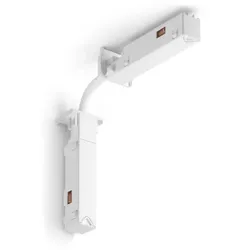
Philips Hue Perifo flexibles Verbindungsstück, weißDie Intelligente Steuerung der Lampen via Smartphone, Tablet oder sprachgesteuerter Systeme Erweitere die Vielseitigkeit Deines Philips Hue Perifo Schienensystems mit dem flexiblen Verbindungsstück in Weiß – die perfekte Lösung, wenn Du Schienen über Ecken, Kanten oder leichte Winkel miteinander verbinden möchtest. Dieses Zubehör ermöglicht es Dir, die Schienenführung flexibel an die Raumarchitektur anzupassen, ohne Kompromisse bei der Stabilität oder der elektrischen Verbindung einzugehen. Damit kannst Du kreative Layouts realisieren, die Deinen Wohn- oder Arbeitsbereich optimal ausleuchten und gleichzeitig ästhetisch ansprechend wirken. Das flexible Verbindungsstück ist aus hochwertigem, robustem Kunststoff gefertigt und in dezentem Weiß gehalten, sodass es sich unauffällig in das Schienensystem einfügt. Durch die integrierten Leitkontakte wird eine sichere Stromversorgung für alle angeschlossenen Perifo Leuchten wie Lightbars, Spots oder Gradient Tubes gewährleistet. Es ist ausschließlich für das Hue Perifo Track Lighting System konzipiert und lässt sich unkompliziert zwischen zwei Schienensegmenten einrasten. Dank der Kompatibilität mit der Philips Hue App , Bluetooth-Steuerung und Hue Bridge kannst Du die angeschlossenen Perifo-Leuchten nahtlos in Dein Smart-Home-System einbinden. Steuere Farben, Weißtöne, Lichtszenen oder Automatisierungen und schaffe so eine flexible, personalisierte Beleuchtungslösung für jeden Raum. Allgemein EAN: 8720169282926 Produkttyp: Flexibles Verbindungsstück für Hue Perifo Schienensystem Farbe: Weiß Material: Flexibler Kunststoff mit leitenden Kontakten Einsatzbereich: Verbindung zwischen Perifo Schienensegmenten über Ecken oder leichte Biegungen Kompatibilität: Speziell für Hue Perifo Track Lighting System , nicht als Stand‐alone geeignet Garantie: 2 Jahre Elektrische Daten Nennspannung: 24 V DC (über Perifo Schiene) Unterstützt gleiche Gesamtleistung wie das angeschlossene Netzteil (z. B. bis zu 100 W bzw. 200 W) Kontakttechnik: Elektrische Leiterintegration für stabile Stromverbindung Montage & Einsatz Verbindung von zwei Perifo‐Schienensegmenten über Ecken oder leichte Winkel Ermöglicht flexible Layouts und Raumkonfigurationen Einfache Einrastmontage ohne zusätzliches Werkzeug Flexibler Anschluss für variierende Architektur und Raumformen Smart‐Home & Kompatibilität Funktioniert nahtlos mit Perifo Komponenten wie Lightbars, Gradient Light Tubes, Spots etc. Unterstützt Steuerung über Hue App , Bluetooth und Hue Bridge Kompatibel mit Smart‐Home‐Systemen über Hue Bridge (Google Assistant, Alexa, HomeKit) Besondere Merkmale Ermöglicht flexible Schienenlayouts über Ecken oder Kanten Für Innenräume & Perifo System geeignet Unsichtbare Integration in Schienensystem Teil des modularen Hue Perifo Track Lighting‐Ökosystems35,45 €*Versand: 5,90 €Sichere Weiterleitung zum Anbieter
-
Ist die Blockade der Datenträgerverwaltung ein Virus?
Nein, die Blockade der Datenträgerverwaltung ist in der Regel kein Virus. Es kann verschiedene Gründe dafür geben, dass die Datenträgerverwaltung blockiert ist, wie zum Beispiel fehlerhafte Treiber, Konflikte mit anderen Programmen oder administrative Einschränkungen. Es ist ratsam, das Problem genauer zu untersuchen, um die genaue Ursache zu ermitteln und entsprechende Maßnahmen zu ergreifen. **
-
Wo befindet sich die Datenträgerverwaltung bei Windows XP?
Die Datenträgerverwaltung in Windows XP befindet sich im Startmenü unter "Systemsteuerung" und dann unter "Verwaltung". Dort kann man auf die Datenträgerverwaltung zugreifen, um Festplatten zu partitionieren, formatieren oder andere Aufgaben im Zusammenhang mit der Verwaltung von Datenträgern durchzuführen. **
-
Warum wird die SSD nicht in der Datenträgerverwaltung angezeigt?
Es gibt mehrere mögliche Gründe, warum eine SSD nicht in der Datenträgerverwaltung angezeigt wird. Es könnte sein, dass die SSD nicht richtig angeschlossen ist oder dass sie nicht korrekt erkannt wird. Es ist auch möglich, dass die SSD nicht initialisiert oder formatiert wurde, was dazu führen würde, dass sie nicht angezeigt wird. Es könnte auch sein, dass die SSD defekt ist und ausgetauscht werden muss. **
-
Warum wird die SSD in der Datenträgerverwaltung nicht angezeigt?
Es gibt mehrere mögliche Gründe, warum eine SSD in der Datenträgerverwaltung nicht angezeigt wird. Es könnte sein, dass die SSD nicht richtig angeschlossen ist oder dass sie defekt ist. Es ist auch möglich, dass die SSD nicht initialisiert oder formatiert wurde, was dazu führen würde, dass sie in der Datenträgerverwaltung nicht angezeigt wird. **
* Alle Preise verstehen sich inklusive der gesetzlichen Mehrwertsteuer und ggf. zuzüglich Versandkosten. Die Angebotsinformationen basieren auf den Angaben des jeweiligen Shops und werden über automatisierte Prozesse aktualisiert. Eine Aktualisierung in Echtzeit findet nicht statt, so dass es im Einzelfall zu Abweichungen kommen kann. ** Hinweis: Teile dieses Inhalts wurden von KI erstellt.